Criar ou Modificar um Classificado
Veja aqui instruções de como criar ou modificar um Classificado seu. O formulário que cria o classificado é o mesmo usado para alterar, portanto essas instruções se aplicam para ambas ações. Caso tenha dúvidas ou problemas com o sistema por favor nos contate via Fale Conosco
1. Logar no sistema. Clique aqui para ver como entrar no PaiLegal
2. Clique Criar Anúncio ou Seus Anúncios (para modificar).
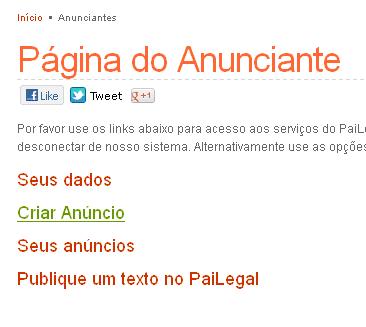
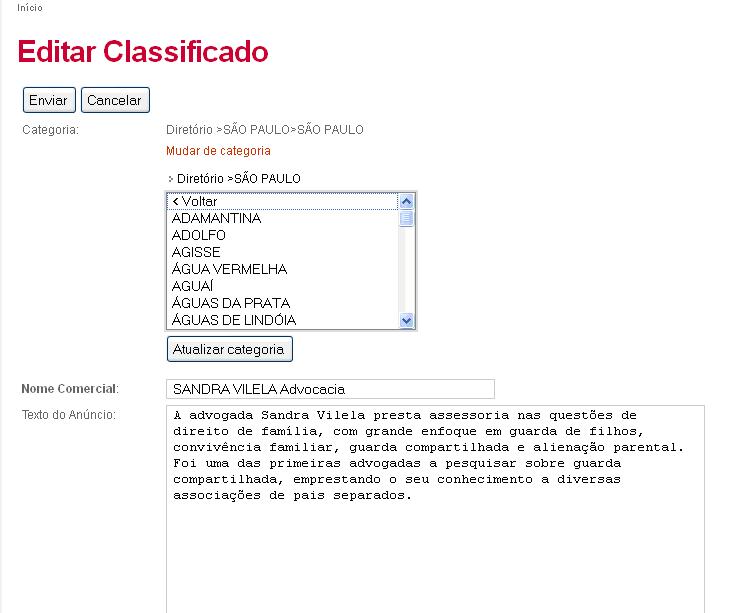
3. Preencha ou altere os campos. Veja exemplo abaixo.
Os dados entrados aqui são específicos para o anúncio, portanto independentes do cadastro de sua conta no PaiLegal. Os dados podem ser os mesmos, parcialmente diferentes ou totalmente diferentes.
Diretório
Diretório é uma coleção estruturada formada de estados e suas cidades.
Voce será apresentado com uma opção de cidade do Diretório. Se caso voce deseja alterar a cidade ou mesmo o estado, então clique em "< Voltar" para subir ao nível do estado e o menu apresentar as opções de cidades para esse estado. Se desejar alterar o estado, então clique "< Voltar" mais uma vez. Escolha agora o estado. Clicando no estado o sistema então apresentará as cidades lolizadas dentro do estado escolhido.
Nome Comercial
Use o nome dado ao seu escritório ou consultório.
Texto do Anúncio (classificado)
Este é um texto livre para apresentar o seu serviço. Lembre-se porém que Advogados tem uma orientação de como anunciar. Se voce tiver dúvida consulte a documentação dispon´vel no menu e fique a vontade de nos questionar, ou entre em contato com a OAB de seua região para maiores esclarecimentos.
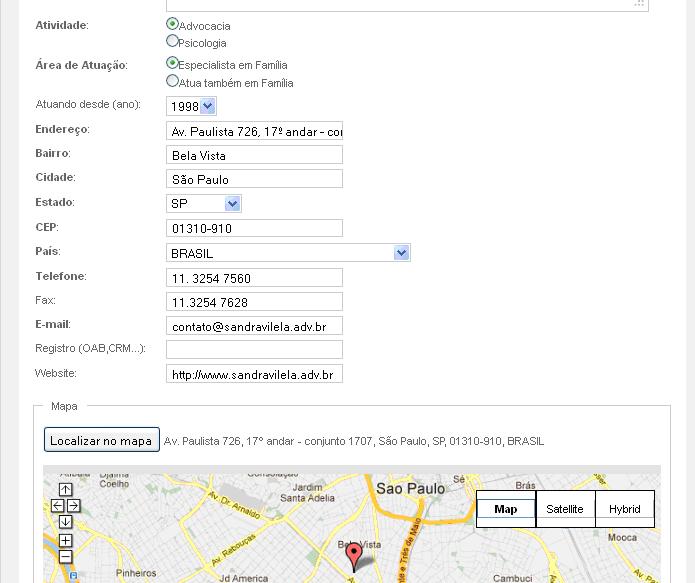
Área de Atuação
Determine se é Família a sua área principal ou se ela uma parte de sua atuação.
Atuando Desde
O ano em que voce iniciou sua atuação em família.
Logradouro, Bairro, Cidade...
Entre o endereço comercial. Este endereço pode ou não ser o mesmo que voce entrou em seus dados pessoais para registro no PaiLegal.
Entre o seu email comercial. Ele não será publicado, ele será usado para encaminhar para voce as mensages dos visitantes do PaiLegal - esta é uma medida cautelar para que seu endereço não fique exposto na internet e coletado por spammers. Tal como o seu endereço acima, ele pode ou não ser o mesmo o que voce usou no seu registro no PaiLegal.
Registro OAB, CRM,...
Entre o seu registro da OAB, ele ajuda a dar mais credibilidade ao seu classificado.
Web Site
Caso tenha seu próprio web site então entre o seu endereço (ex: www.rioadvogados.com.br) aqui. Se caso não tem ainda um web site, poderemos ajudar criando um ou indicando alguem para fazê-lo para voce.
Mapa
Depois que voce entrou acima o seu endereço comercial, clique o botão Localizar no Mapa. Seu endereço passará a ser localizado no mapa.
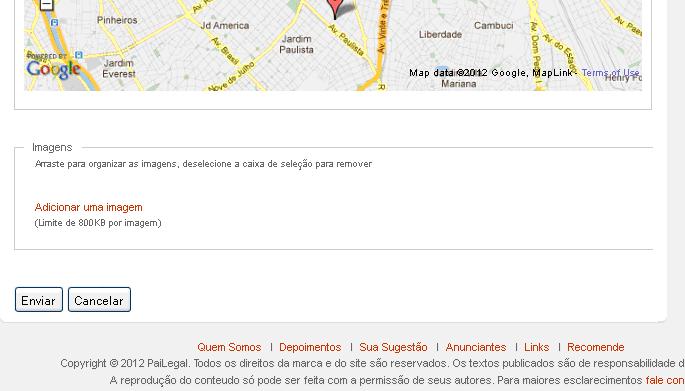
Imagens
Se tiver uma imagem sua ou de seu estabelecimento ou uma imagem gráfica que deseja postar no seu classificado clique em "Adicionar uma imagem". Clique então "Localizar" ou "Browse" e selecione a imagem. Se desejar carregar mais de uma imagem então clique novamente em "Adicionar uma imagem" e selecione a outra imagem. NOTA: se possível use uma imagem pequena em tamanho de Kb.
Enviar
Quando o seu formulário estiver completo e corretamente preenchido clique o botão "Enviar". Uma mensagem reconhecendo o carregamento aparecerá a seguir e um email será enviado para você no endereço registrado no seu cadastro.
Caso tenha dúvidas ou problemas com o sistema por favor nos contate via Fale Conosco